
Como configurar seu e-mail no celular (Gmail, Android e iPhone)
Esse tutorial mostra como adicionar seu e-mail @seudominio no app do Gmail, usando o protocolo IMAP. Funciona tanto no Android quanto no iPhone, porque o app do Gmail é o mesmo nos dois sistemas.
mail.assistenciaremota.com.br, mesmo que o seu e-mail seja de outro domínio.
Resumo rápido (se você já sabe mexer)
Servidor de entrada (IMAP)
mail.assistenciaremota.com.br
Porta 993 · SSL/TLS
Servidor de saída (SMTP)
mail.assistenciaremota.com.br
Porta 465 · SSL/TLS · "Exigir login" ligado
Usuário sempre é o e-mail completo, nos dois servidores, com a mesma senha. Em "Tipo de segurança" escolha sempre SSL/TLS, nunca a opção "aceitar todos os certificados".
Passo a passo
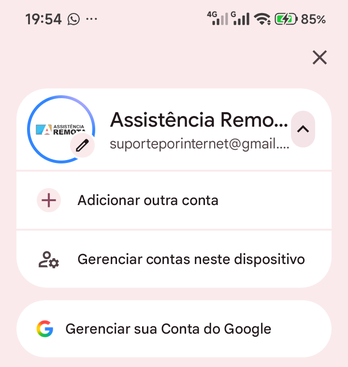
Adicione outra conta
No app do Gmail, toque na sua foto de perfil, no canto superior direito, e escolha Adicionar outra conta.
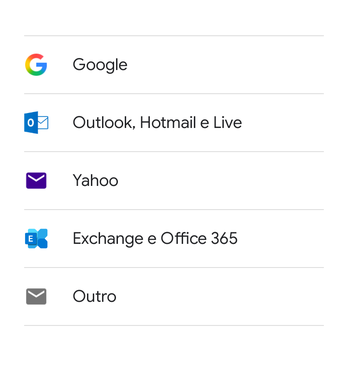
Escolha "Outro"
Na lista de tipos de conta (Google, Outlook, Yahoo, Exchange...), escolha a última opção, Outro.
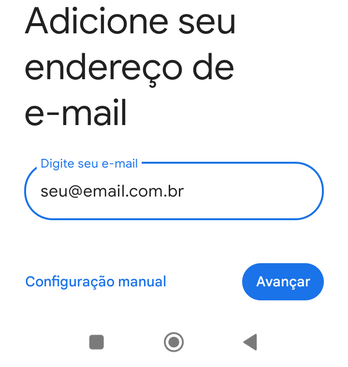
Digite o e-mail completo
Digite seu e-mail completo (ex.: seu@email.com.br) e toque em Avançar.
O campo Configuração manual é habilitado quando você insere o seu e-mail.
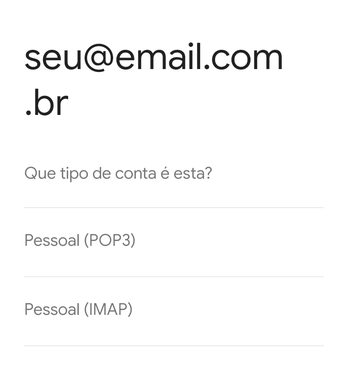
Escolha "Pessoal (IMAP)"
Quando perguntar o tipo de conta, escolha Pessoal (IMAP), não a opção POP3.
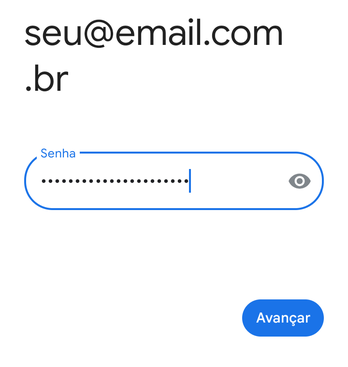
Digite a senha
Digite a senha do seu e-mail (a mesma do webmail) e toque em Avançar.
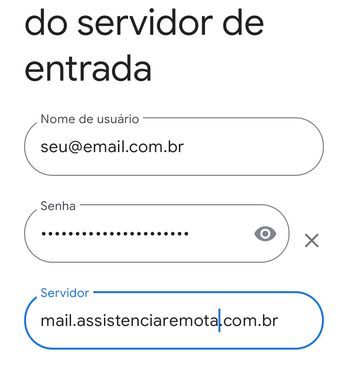
Servidor de entrada
O nome de usuário é o seu e-mail completo e a senha já vem preenchida. No campo Servidor, coloque mail.assistenciaremota.com.br e toque em Avançar.
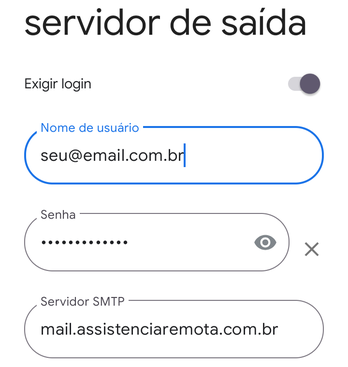
Servidor de saída
Deixe "Exigir login" ligado e preencha o servidor SMTP com mail.assistenciaremota.com.br. Usuário e senha são os mesmos do servidor de entrada.
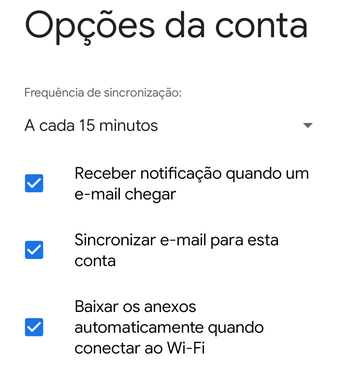
Opções da conta
Escolha de quanto em quanto tempo o celular busca e-mails novos (ex.: a cada 15 minutos) e deixe marcadas as opções de notificação, sincronização e anexos. Toque em Avançar.
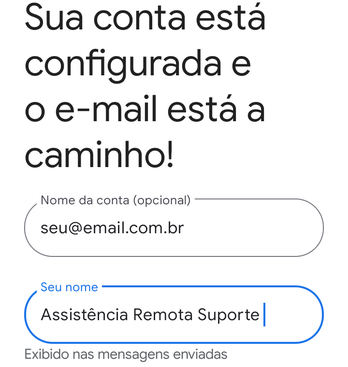
Conta configurada
Pronto, a conta foi adicionada. Nesta tela você pode escolher o nome que vai aparecer pra quem receber seus e-mails.
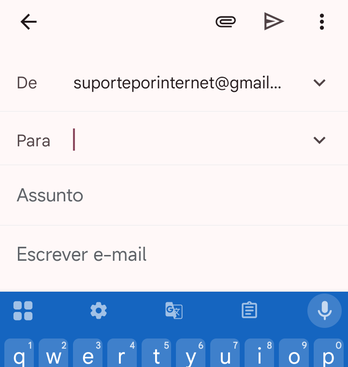
E-mail de teste
Escreva um e-mail para você mesmo e abra na caixa de entrada para ver se está funcionando.
Problemas comuns
"Certificado inválido"
Provavelmente o servidor foi digitado errado (às vezes a pessoa acaba usando o próprio domínio do e-mail no lugar do servidor, por exemplo no campo de saída) ou o tipo de segurança está errado. Confira se o servidor é mail.assistenciaremota.com.br e se o "Tipo de segurança" está em SSL/TLS. (O servidor assistenciaremota.com.br, sem o "mail.", também funciona, mas o padrão é usar com o "mail.".)
"Falha" ao enviar e-mail
Confira se a opção "Exigir login" está ligada no servidor de saída (SMTP). Sem isso, o envio falha mesmo com os dados certos.
Esqueci minha senha
Use a opção "Esqueci minha senha" na tela de login do webmail, ou chame a gente no WhatsApp (11) 94153-6396.
"A segurança do e-mail não é garantida" (em vermelho)
Confira se o servidor está certo (mail.assistenciaremota.com.br) e se o tipo de segurança está em SSL/TLS, não em "SSL/TLS (aceitar todos os certificados)".
Ainda com dificuldade?
A gente te ajuda a configurar, é rapidinho.